Centre d'aide / Dépannage

10

Dépannage

Régler les appareils hors ligne, le contenu qui ne se met pas à jour, les téléversements bloqués, les fins de session, les widgets et les vignettes.

10.1 Un appareil s'affiche Hors ligne

Causes possibles : le lecteur n'est pas encore activé, l'appareil n'a pas de connexion réseau ou l'appareil est éteint.

  1. S'il s'agit d'un nouvel appareil, rappelez-vous qu'il s'affiche Hors ligne jusqu'à ce que l'application de lecture se connecte. Suivez Installer et activer l'application de lecture.

  2. Vérifiez que l'appareil est allumé et que l'application de lecture est ouverte.

  3. Vérifiez la connexion réseau de l'appareil.

  4. Dans la Gestion des licences, vérifiez qu'une licence est attribuée à l'appareil.

  5. À partir de la page Écrans, ouvrez la fiche détaillée de l'appareil et vérifiez son état.

    Capture d'écranÉcrans, fiche détaillée d'un appareil hors ligne
  6. Si l'appareil est toujours hors ligne, redémarrez-le et vérifiez de nouveau.

10.2 Le contenu ne se met pas à jour

Causes possibles : des tâches de publication sont encore en attente, l'écran est hors ligne ou le contenu n'est pas planifié sur cet écran.

  1. Dans le tableau de bord, vérifiez les Tâches de publication en attente et la File de publication.

  2. Sur la page Écrans, vérifiez que l'écran est en ligne. Une tâche de publication ne peut pas se rendre à un écran hors ligne.

  3. Vérifiez que la liste de lecture a bien été publiée avec Publier la liste de lecture.

  4. Ouvrez les Horaires et vérifiez les dates, les jours, les heures et les écrans ciblés.

  5. Vérifiez le Fuseau horaire de l'écran dans sa fiche détaillée.

10.3 Un téléversement bloque ou échoue

  1. Vérifiez que vous avez sélectionné un Espace virtuel. Il est obligatoire pour chaque téléversement.

  2. Vérifiez la taille du fichier. Par défaut, un fichier de plus de 20 Mo est refusé et un message indique le nom du fichier.

  3. Vérifiez que le type de fichier est accepté. Voir Médias pris en charge.

  4. Vérifiez votre connexion Internet et restez sur la page jusqu'à la fin du téléversement.

  5. Essayez avec un plus petit lot de fichiers.

  6. Pour une importation infonuagique, vérifiez que votre compte Google Drive, OneDrive ou Dropbox a accès au fichier.

  7. Pour Téléverser depuis une URL, vérifiez que l'adresse ouvre directement le fichier dans un navigateur.

  8. Actualisez la page et réessayez.

10.4 Vous avez été déconnecté (fin de session)

Par mesure de sécurité, MATX peut mettre fin à votre session, par exemple après une période d'inactivité.

  1. Connectez-vous de nouveau.

  2. Vérifiez que votre dernière modification a été enregistrée et refaites-la au besoin.

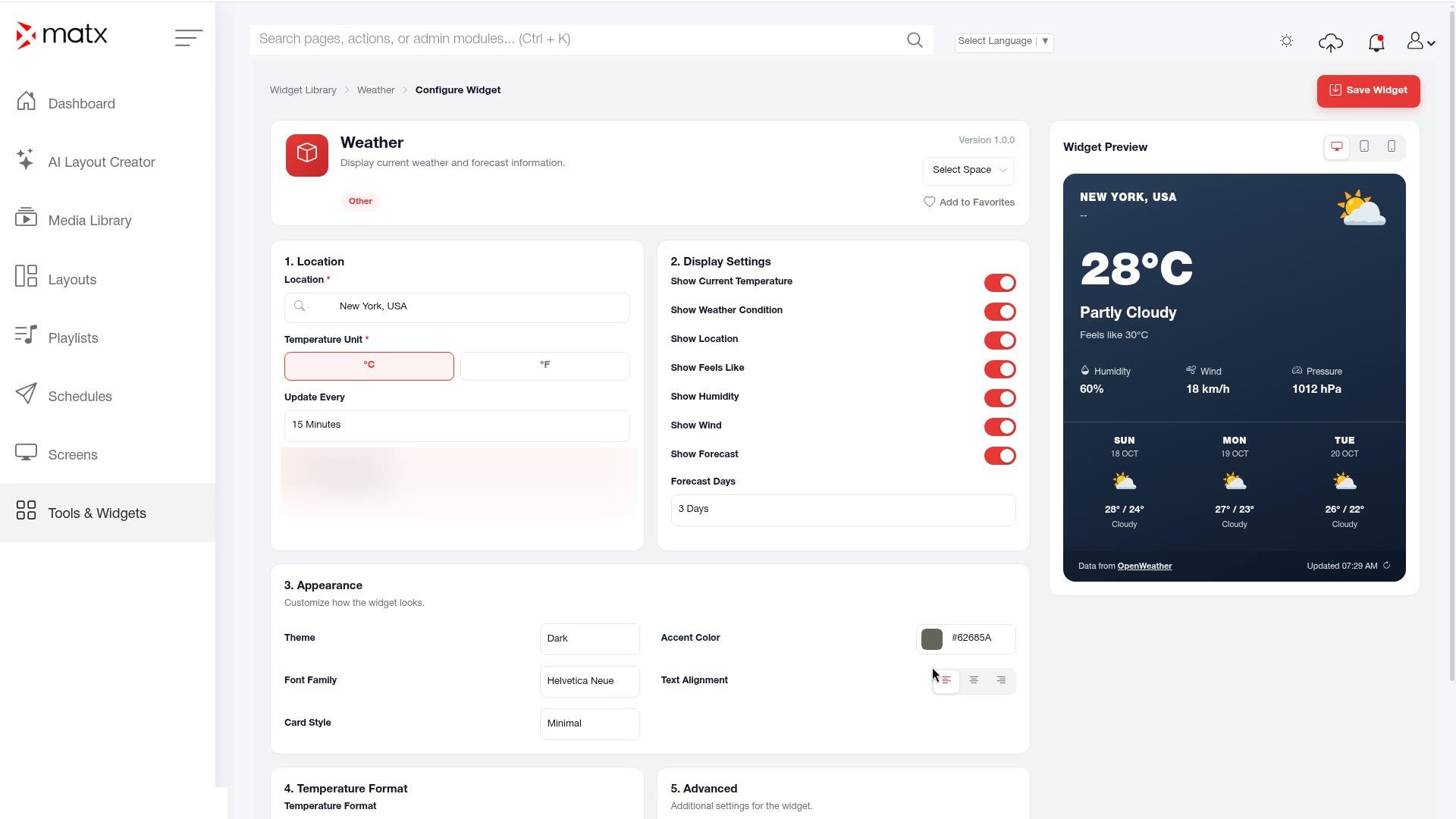
10.5 Un widget affiche une erreur d'emplacement

  1. Dans Outils et widgets, ouvrez l'application.

  2. Vérifiez le paramètre emplacement. Vérifiez l'orthographe et, au besoin, essayez une grande ville à proximité.

    Créer une application, paramètre d'emplacement
    Créer une application, paramètre d'emplacement (interface en anglais)
  3. Vérifiez le paramètre fuseau horaire.

  4. Enregistrez l'application et vérifiez de nouveau l'aperçu.

  5. Vérifiez que l'écran est en ligne pour qu'il reçoive l'application mise à jour.

10.6 Les vignettes ne s'affichent pas

  1. Actualisez la page.

  2. Patientez un peu après un téléversement. Les nouveaux fichiers peuvent prendre quelques instants à apparaître.

  3. Vérifiez votre connexion Internet.

  4. Videz le cache de votre navigateur ou essayez un autre navigateur compatible.

  5. Si un fichier n'affiche jamais de vignette, téléversez-le de nouveau.

Besoin d'aide supplémentaire?

Écrivez à support@matxsignage.com en précisant le nom de l'appareil ou ce que vous tentiez de faire.

Nous joindre