MATX Affichage numérique est un CMS d'affichage numérique d'entreprise conçu pour les chaînes multisuccursales : restaurants, banques, détaillants, pharmacies et plus encore. Le siège social, les équipes régionales et les succursales gèrent tous les écrans du réseau à partir d'un seul portail Web, et une application de lecture diffuse le contenu publié sur chaque écran.
MATX fait son lancement au Canada et est conçu pour les entreprises du monde entier. Le portail et ce Centre d'aide sont offerts en français et en anglais.
Comment le contenu se rend jusqu'à l'écran
La plupart des tâches dans MATX suivent le même parcours. Une fois qu'on le connaît, le reste du guide devient beaucoup plus simple.
Ajoutez vos images, vidéos, polices et pages Web dans la Médiathèque.
Disposez le contenu à l'écran dans les Mises en page, à la main ou avec le Créateur de mises en page IA. Ajoutez du contenu en direct, comme l'heure ou la météo, à partir des Outils et widgets.
Placez les médias dans l'ordre voulu dans une Liste de lecture et réglez la durée de chacun.
Utilisez les Horaires pour choisir quand une liste de lecture ou une mise en page joue, et sur quels écrans.
Vérifiez la diffusion et l'état des écrans dans le Tableau de bord et la page Écrans.
1.2 Se connecter et s'orienter dans le portail
MATX s'utilise dans un navigateur Web. Le portail se trouve à l'adresse https://app.matxsignage.com. Votre administrateur vous fournit vos informations de connexion.
Entrez vos informations de connexion, puis connectez-vous.
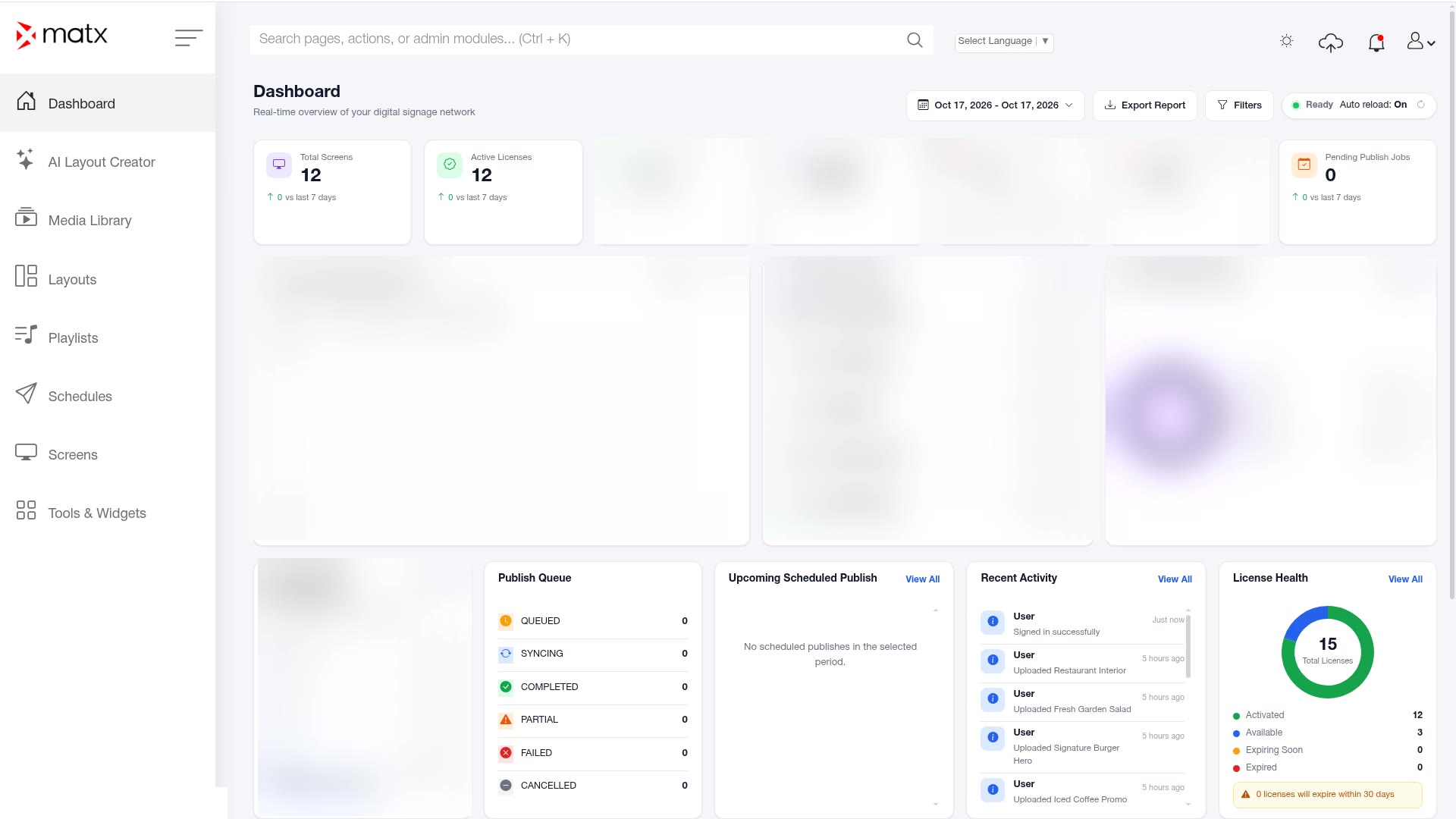
Le Tableau de bord s'affiche après la connexion. Il présente une vue d'ensemble de votre réseau d'écrans.
Tableau de bord, cartes sommaires après la connexion (interface en anglais)
La barre latérale
La barre latérale, à gauche, donne accès à toutes les sections de contenu du portail.
Élément de la barre latérale
À quoi il sert
Tableau de bord
Suivre d'un coup d'œil les écrans, les licences, les campagnes et les publications.
Créateur de mises en page IA
Décrire un visuel en mots simples et générer des variantes de mise en page.
Médiathèque
Téléverser, importer et organiser les images, vidéos, polices et pages Web.
Mises en page
Définir ce qui s'affiche où à l'écran, à l'aide de zones et de calques.
Listes de lecture
Mettre le contenu en ordre et régler la durée de chaque élément.
Horaires
Choisir quand le contenu joue et sur quels écrans.
Écrans
Ajouter des appareils, vérifier leur état et consulter leur fiche détaillée.
Outils et widgets
Créer des applications en direct comme Météo, Horloge et Compte à rebours.
Le menu du profil
Ouvrez le menu du profil pour accéder à Mon profil et, si votre rôle le permet, aux pages d'administration : Aperçu de l'administration, Utilisateurs, Rôles et autorisations, Gestion des licences, Journaux d'audit, Espaces virtuels, Paramètres du système, Analytique et Nouveautés.
Capture d'écranMenu du profil, ouvert
1.3 Démarrage rapide : publier votre premier contenu
Suivez cette liste la première fois que vous configurez une succursale. Chaque étape renvoie à l'article complet.
Créez ou choisissez un espace virtuel pour la succursale ou la région. Voir Créer un espace virtuel.
Confirmez que l'écran est en ligne et que la tâche de publication est terminée. Voir Lire le tableau de bord.
1.4 Libellés de l'interface en français et en anglais
MATX est offert en français et en anglais. Ce tableau fait le lien entre les libellés de ce guide et ceux qui s'affichent à votre écran, peu importe la langue de votre interface.
Français
Anglais (libellé de l'interface)
Section
Tableau de bord
Dashboard
Barre latérale
Créateur de mises en page IA
AI Layout Creator
Barre latérale
Médiathèque
Media Library
Barre latérale
Mises en page
Layouts
Barre latérale
Listes de lecture
Playlists
Barre latérale
Horaires
Schedules
Barre latérale
Écrans
Screens
Barre latérale
Outils et widgets
Tools & Widgets
Barre latérale
Mon profil
My Profile
Menu du profil
Aperçu de l'administration
Administration Overview
Menu du profil
Utilisateurs
Users
Menu du profil
Rôles et autorisations
Roles & Permissions
Menu du profil
Gestion des licences
License Management
Menu du profil
Journaux d'audit
Audit Logs
Menu du profil
Espaces virtuels
Virtual Spaces
Menu du profil
Paramètres du système
System Settings
Menu du profil
Analytique
Analytics
Menu du profil
Nouveautés
What's New
Menu du profil
Acceptée / Expirée / Révoquée
Accepted / Expired / Revoked
Utilisateurs
Créer un espace virtuel
Create Virtual Space
Espaces virtuels
Nom de l'espace
Space Name
Espaces virtuels
Description
Description
Espaces virtuels
Gérer les membres
Manage Members
Espaces virtuels
Sélectionner un utilisateur
Select User
Espaces virtuels
Attribuer un rôle
Assign Role
Espaces virtuels
Total des écrans
Total Screens
Tableau de bord
Licences actives
Active Licenses
Tableau de bord
Écrans en ligne
Online Screens
Tableau de bord
Disponibilité moyenne
Average Uptime
Tableau de bord
État des campagnes
Campaign Health
Tableau de bord
Appareils en échec/Alertes
Failed Devices/Alerts
Tableau de bord
Tâches de publication en attente
Pending Publish Jobs
Tableau de bord
File de publication
Publish Queue
Tableau de bord
Activité récente
Recent Activity
Tableau de bord
Événements système
System Events
Tableau de bord
sélecteur de période
date range picker
Tableau de bord
Ajouter des médias
Add Media
Médiathèque
Mon appareil
My Device
Médiathèque
Google Drive / OneDrive / Dropbox
Google Drive / OneDrive / Dropbox
Médiathèque
Banque d'images
Stock Library
Médiathèque
Téléverser depuis une URL
Upload from URL
Médiathèque
Modifier le média
Edit Media
Médiathèque
Espace virtuel
Virtual Space
Médiathèque, Écrans
zones
zones
Mises en page
zones sécuritaires
safe areas
Mises en page
calques
layers
Mises en page
préréglages
presets
Mises en page
Disposition automatique
Auto Layout
Mises en page
Division de l'écran
Screen Split
Mises en page
Fusionner
Merge
Mises en page
orientation
orientation
Mises en page
requête
prompt
Créateur de mises en page IA
secteur d'activité
industry
Créateur de mises en page IA
trousse de marque
brand kit
Créateur de mises en page IA
Générer
Generate
Créateur de mises en page IA
Historique
History
Créateur de mises en page IA
modèles
templates
Créateur de mises en page IA
Modifier l'élément
Edit Item
Listes de lecture
durée totale
total duration
Listes de lecture
Publier la liste de lecture
Publish Playlist
Listes de lecture
Ajouter un nouvel appareil
Add New Device
Écrans
Nom de l'appareil
Device Name
Écrans
ID de l'appareil/Numéro de série
Device ID/Serial Number
Écrans
Type d'appareil
Device Type
Écrans
Fuseau horaire
Time Zone
Écrans
En ligne / Hors ligne
Online / Offline
Écrans
Bibliothèque de widgets
Widget Library
Outils et widgets
Créer une application
Create App
Outils et widgets
Météo
Weather
Outils et widgets
Horloge
Clock
Outils et widgets
Compte à rebours
Countdown Timer
Outils et widgets
Date
Date
Outils et widgets
Calendrier des jours fériés
Holiday Calendar
Outils et widgets
Heures de prière
Prayer Time
Outils et widgets
Horloge mondiale
World Clock
Outils et widgets
Fil RSS de démonstration
Demo RSS Feed
Outils et widgets
Besoin d'aide supplémentaire?
Écrivez à support@matxsignage.com en précisant le nom de l'appareil ou ce que vous tentiez de faire.
 Affichage numérique