5.1 Créer une liste de lecture
Tutoriel vidéo Listes de lecture Une liste de lecture fait jouer des médias dans un ordre donné. Utilisez-la pour les rotations de menus, les promotions et les avis en succursale.
Dans la barre latérale, sélectionnez Listes de lecture.
Commencez une nouvelle liste de lecture et donnez-lui un nom clair.
Ajoutez des médias à partir de votre médiathèque.
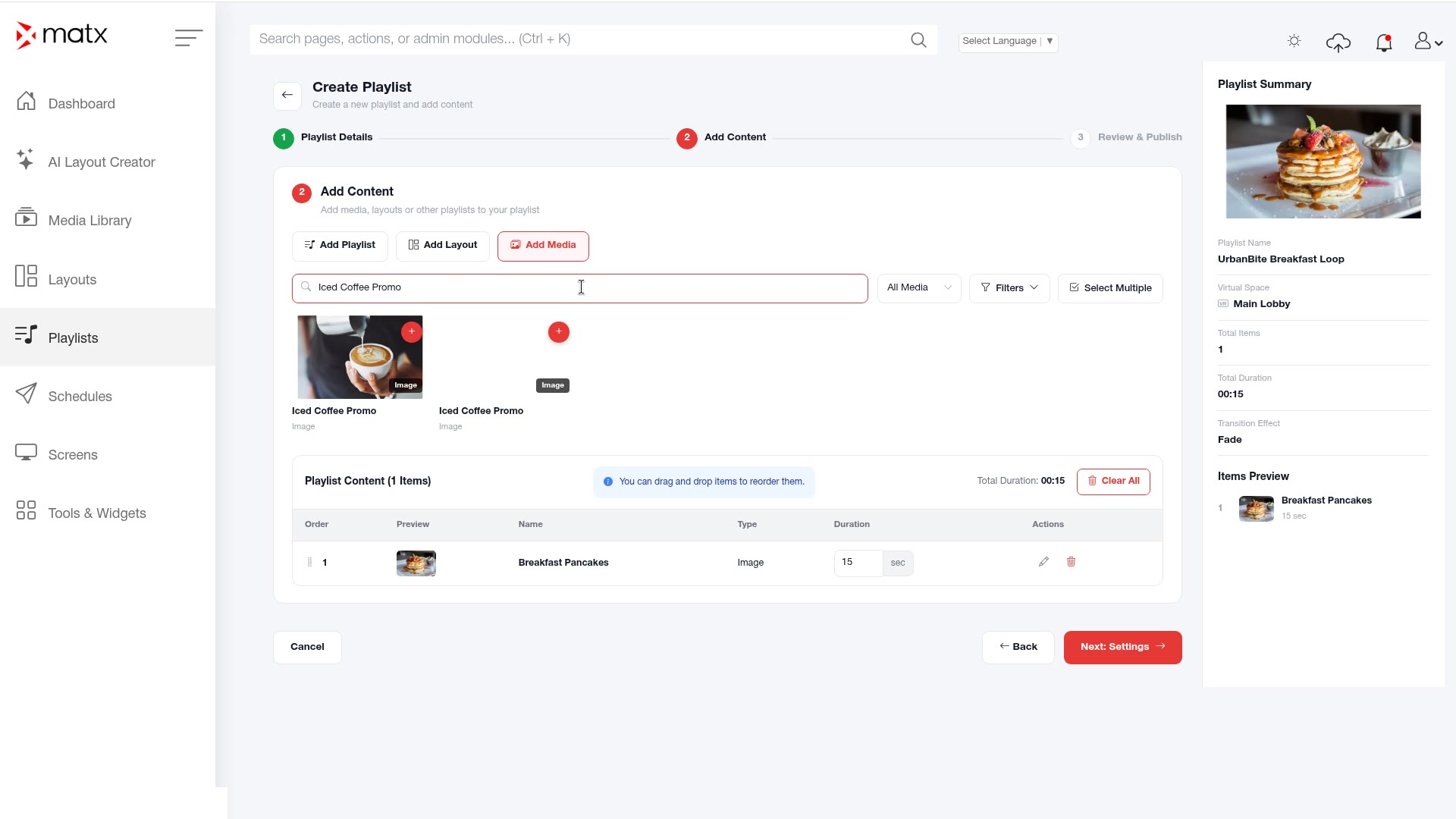 Listes de lecture, ajout de médias (interface en anglais)
Placez les éléments dans l'ordre où vous voulez qu'ils jouent.
5.2 Régler la durée des éléments
Dans la liste de lecture, sélectionnez un élément et ouvrez Modifier l'élément.
Réglez la durée d'affichage de l'élément.
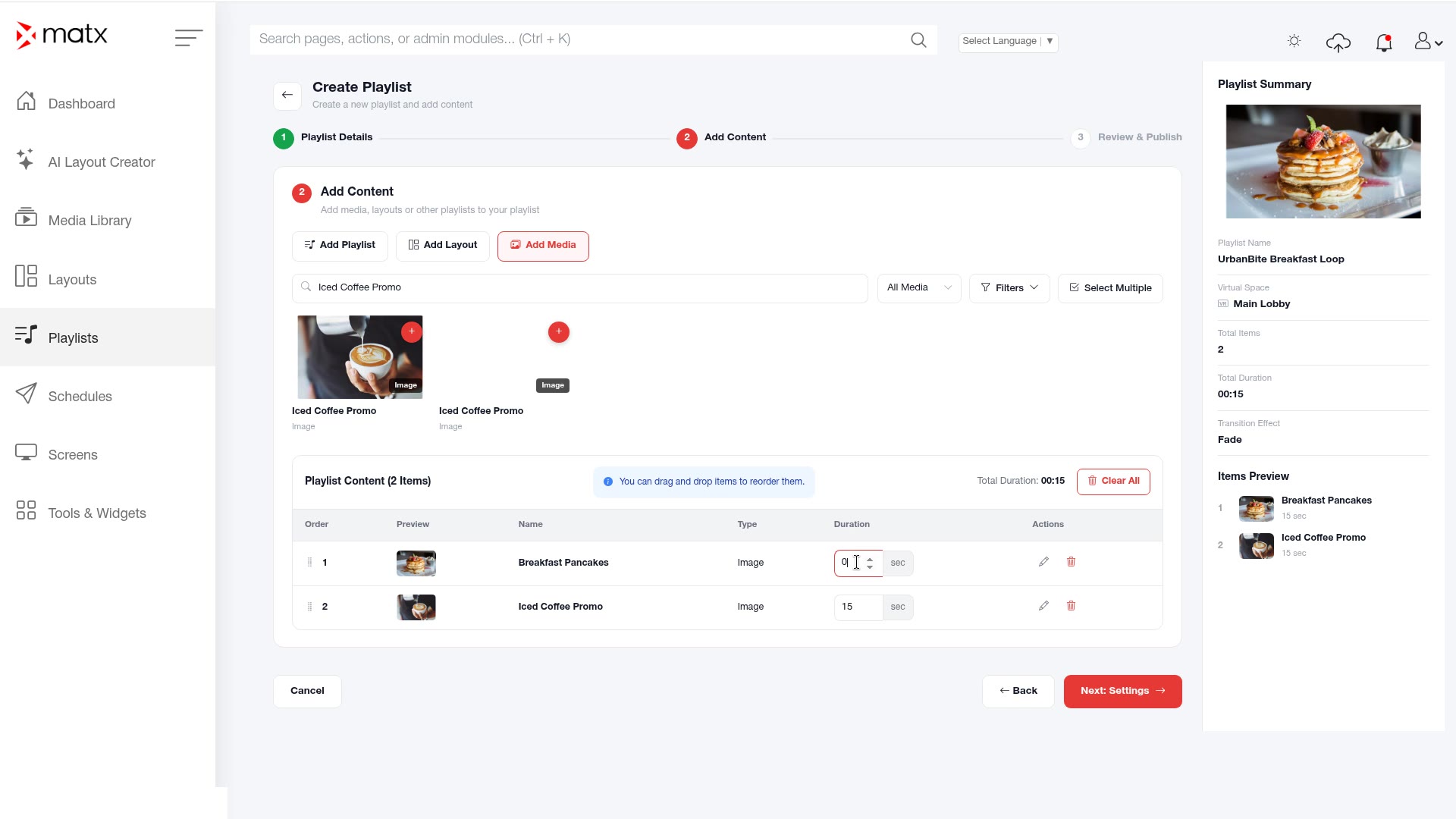 Listes de lecture, Modifier l'élément (interface en anglais)
Enregistrez l'élément.
Vérifiez la durée totale de la liste de lecture.
5.3 Publier une liste de lecture
Vérifiez les éléments, leur ordre et la durée totale.
Cliquez sur Publier la liste de lecture.
Capture d'écranListes de lecture, Publier la liste de lecturePlanifiez la liste de lecture sur vos écrans. Voir Créer un horaire.
Dans le tableau de bord, surveillez les Tâches de publication en attente et la File de publication jusqu'à ce que la tâche soit terminée.
 Affichage numérique