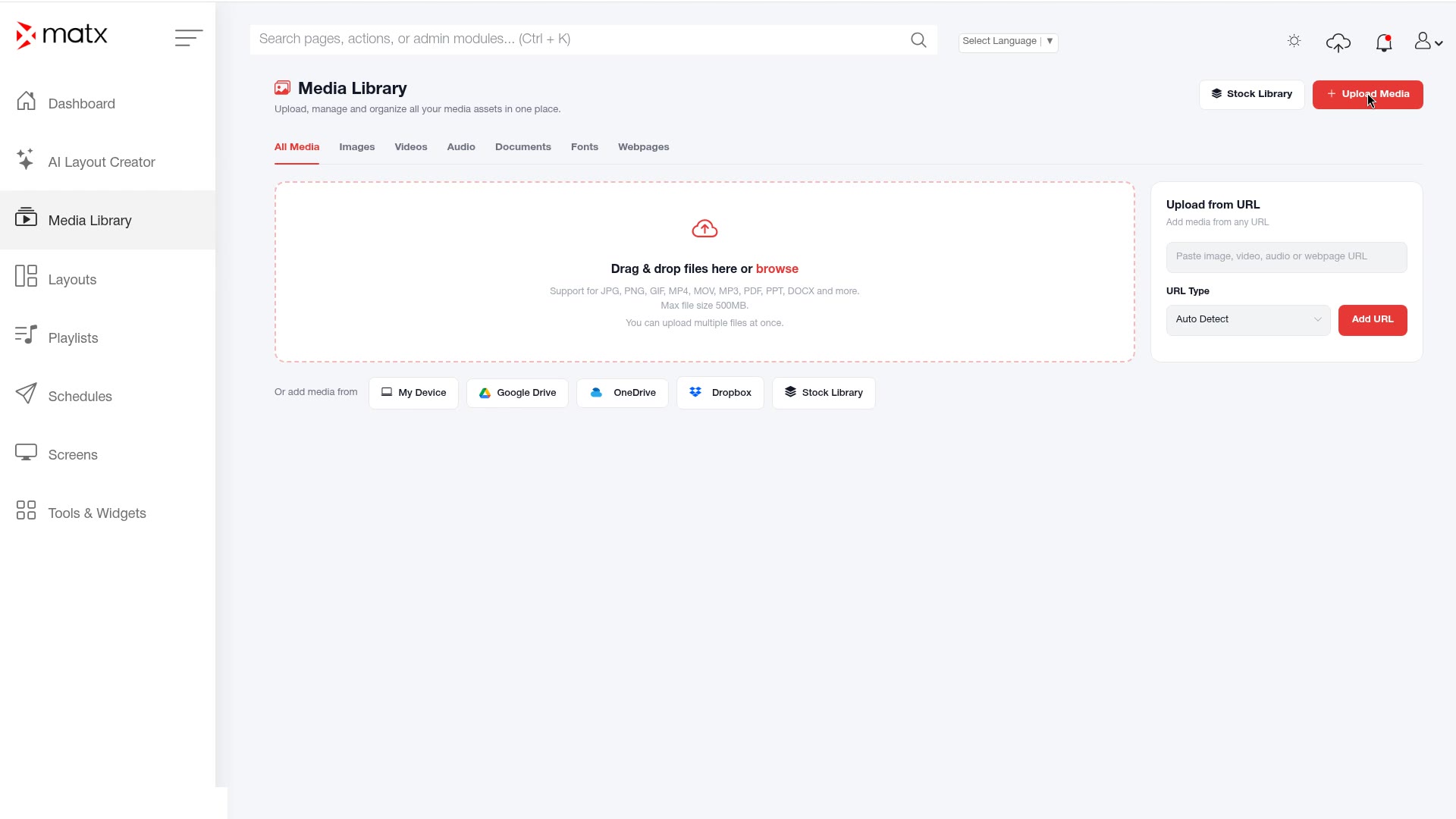
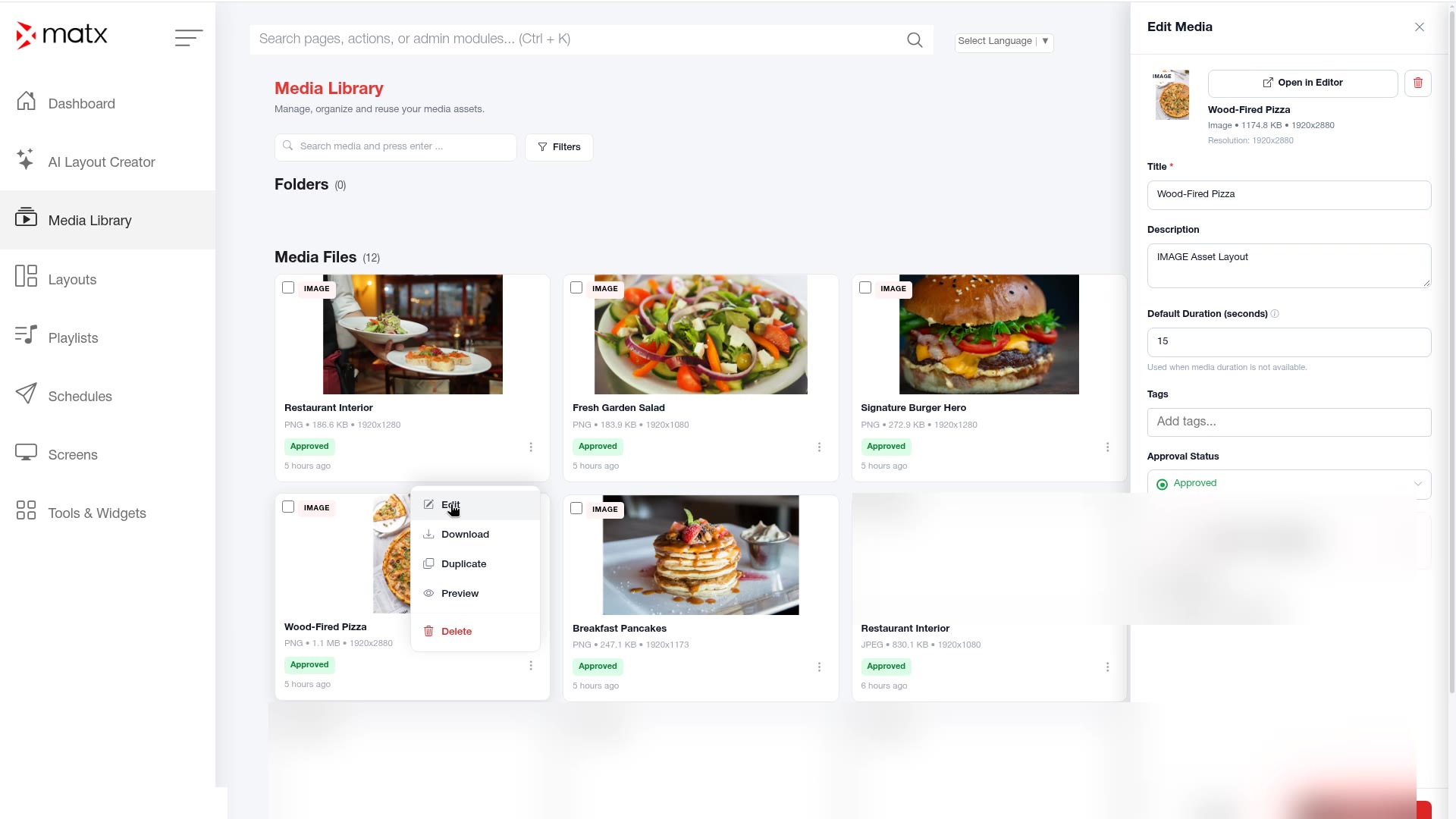
La Médiathèque contient le contenu diffusé sur vos écrans : images et vidéos, mais aussi polices et pages Web. Tout ce que vous placez dans les mises en page et les listes de lecture provient d'ici.
Ouvrez Ajouter des médias pour importer du contenu à partir de ces sources :
Source
Utilisation
Mon appareil
Téléverser des fichiers à partir de votre ordinateur.
Google Drive
Importer des fichiers de Google Drive.
OneDrive
Importer des fichiers de OneDrive.
Dropbox
Importer des fichiers de Dropbox.
Banque d'images
Choisir des visuels dans la banque d'images.
Téléverser depuis une URL
Ajouter un fichier à partir d'une adresse Web.
4.2 Téléverser des médias depuis votre appareil
Dans la barre latérale, sélectionnez Médiathèque.
Ouvrez Ajouter des médias.
Médiathèque, page Ajouter des médias (interface en anglais)
Sélectionnez Mon appareil et choisissez les fichiers à téléverser.
Sélectionnez l'Espace virtuel des fichiers.
Lancez le téléversement et attendez qu'il soit terminé.
4.3 Importer depuis Google Drive, OneDrive ou Dropbox
Dans la Médiathèque, ouvrez Ajouter des médias.
Sélectionnez Google Drive, OneDrive ou Dropbox.
Suivez les instructions pour connecter votre compte, au besoin.
Capture d'écranAjouter des médias, connexion à un service infonuagique
Choisissez les fichiers à importer.
Sélectionnez l'Espace virtuel et terminez l'importation.
4.4 Utiliser la banque d'images ou téléverser depuis une URL
Banque d'images
Dans Ajouter des médias, sélectionnez Banque d'images.
Parcourez ou recherchez un visuel, puis sélectionnez-le.
Capture d'écranAjouter des médias, Banque d'images
Sélectionnez l'Espace virtuel et ajoutez l'élément à votre médiathèque.
Téléverser depuis une URL
Dans Ajouter des médias, sélectionnez Téléverser depuis une URL.
Collez l'adresse Web du fichier.
Sélectionnez l'Espace virtuel et ajoutez le fichier.
4.5 Ajouter des polices et des pages Web
En plus des images et des vidéos, la Médiathèque contient aussi des polices et des pages Web.
Les polices gardent le texte de vos mises en page fidèle à votre image de marque. Les fichiers de police peuvent être en format TTF, OTF, WOFF ou WOFF2.
Les pages Web permettent d'afficher du contenu Web à l'écran dans une mise en page ou une liste de lecture.
Dans la Médiathèque, ouvrez Ajouter des médias.
Choisissez l'option pour une police ou une page Web, puis fournissez le fichier ou l'adresse.
Capture d'écranAjouter des médias, polices et pages Web
Sélectionnez l'Espace virtuel et enregistrez.
4.6 Modifier les détails d'un média
Dans la Médiathèque, repérez l'élément à modifier.
Ouvrez le panneau Modifier le média de l'élément.
Médiathèque, panneau Modifier le média (interface en anglais)
Mettez à jour les détails, puis enregistrez.
Besoin d'aide supplémentaire?
Écrivez à support@matxsignage.com en précisant le nom de l'appareil ou ce que vous tentiez de faire.
 Affichage numérique