6.1 Notions de base sur les mises en page
Tutoriel vidéo Mises en page et Créateur IA Une mise en page détermine ce qui s'affiche où à l'écran. Vous la construisez dans l'éditeur de mise en page à partir des éléments suivants :
| Élément | Rôle |
|---|
| Zones | Parties de l'écran qui contiennent des médias, du texte ou des widgets. |
| Zones sécuritaires | Repères qui aident à garder le contenu important loin des bords de l'écran. |
| Calques | Déterminent quels éléments passent devant ou derrière les autres. |
| Orientation | Adapte la mise en page à un écran à l'horizontale ou à la verticale. |
6.2 Créer une mise en page dans l'éditeur
Dans la barre latérale, sélectionnez Mises en page et commencez une nouvelle mise en page.
Réglez l'orientation.
Partez d'un préréglage, ou utilisez Disposition automatique, Division de l'écran ou Fusionner pour organiser les zones.
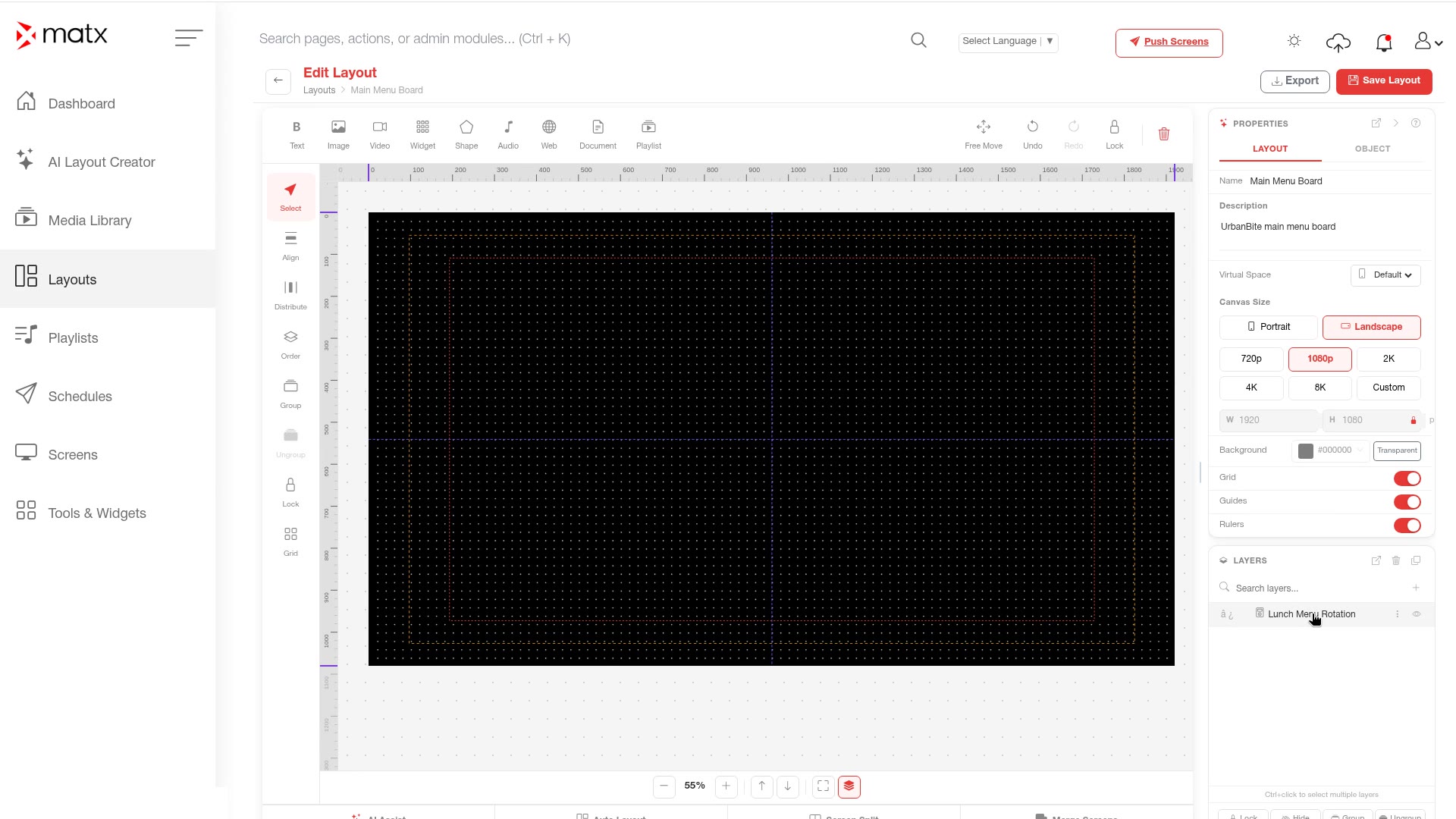 Mises en page, éditeur avec zones et préréglages (interface en anglais)
Ajoutez des médias, du texte ou des widgets dans chaque zone.
Utilisez les calques pour ordonner les éléments superposés et vérifiez le contenu par rapport aux zones sécuritaires.
Nommez et enregistrez la mise en page.
- Disposition automatique organise les zones pour vous.
- Division de l'écran divise l'écran en zones.
- Fusionner combine des zones en une seule.
6.3 Générer des mises en page avec le Créateur IA
Le Créateur de mises en page IA propose des mises en page à partir d'une courte description. Plus besoin de partir d'une page blanche.
Dans la barre latérale, sélectionnez Créateur de mises en page IA.
Rédigez une requête qui décrit ce dont vous avez besoin, par exemple le produit, l'offre et l'emplacement de l'écran.
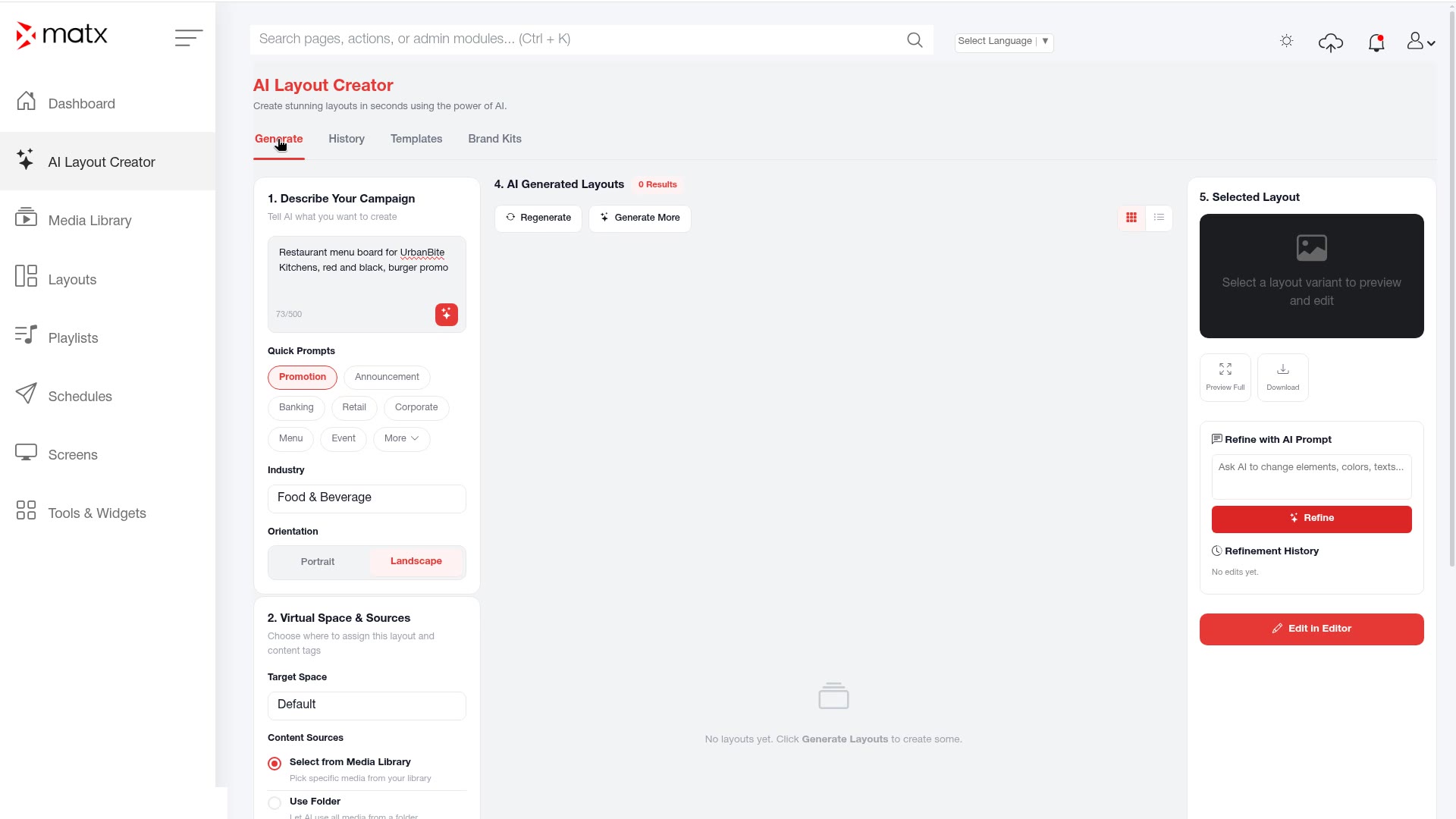 Créateur de mises en page IA, requête et options (interface en anglais)
Choisissez le secteur d'activité.
Sélectionnez une trousse de marque pour que les propositions utilisent vos couleurs et vos polices.
Cliquez sur Générer. MATX crée 8 variantes à comparer.
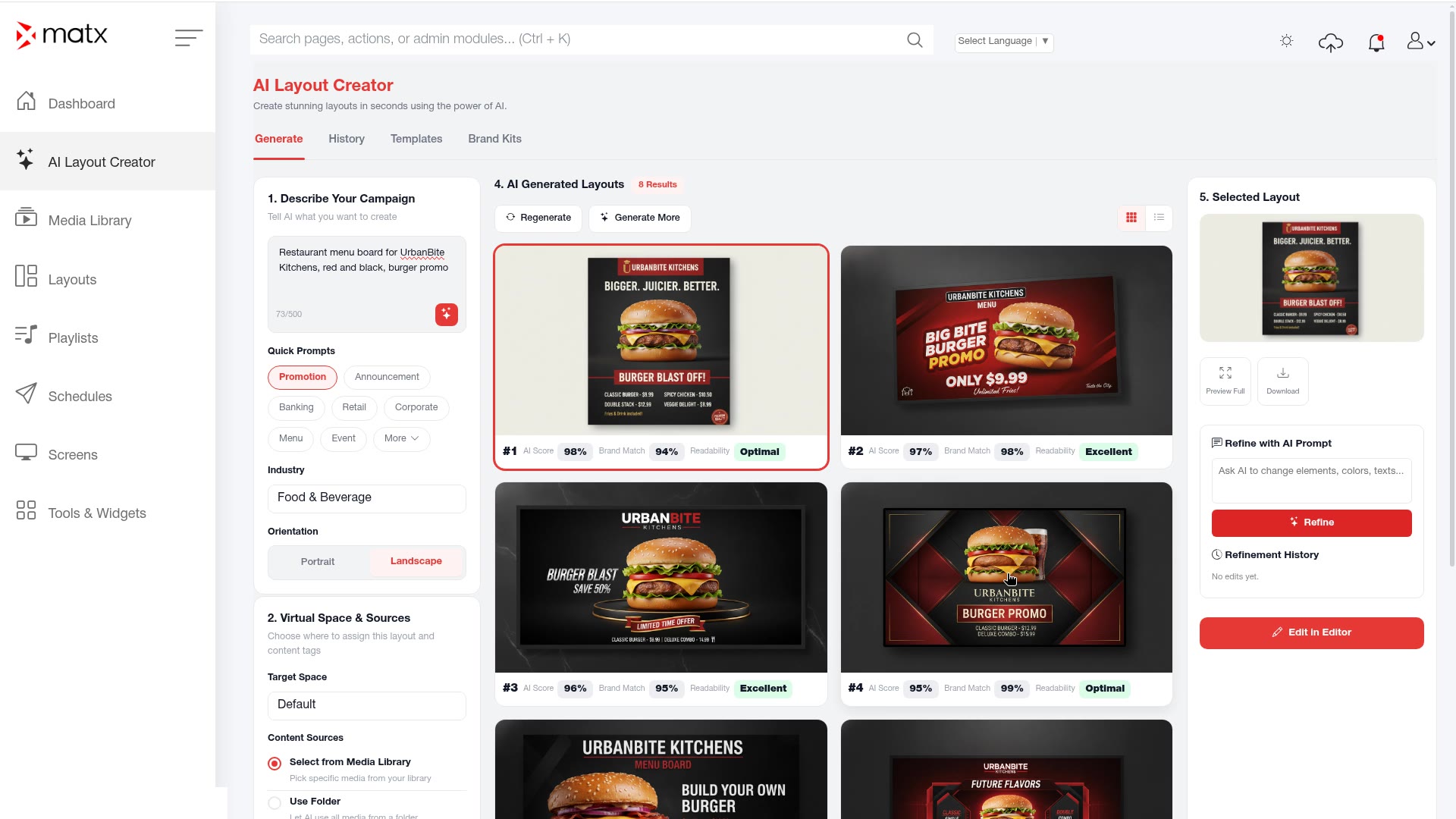 Créateur de mises en page IA, 8 variantes générées (interface en anglais)
Choisissez une variante et enregistrez-la dans une mise en page.
Ouvrez la mise en page dans l'éditeur pour la peaufiner, puis enregistrez-la.
6.4 Trousses de marque, modèles et historique
- Les trousses de marque regroupent les couleurs et les polices de votre marque pour le Créateur de mises en page IA.
- Les modèles offrent un point de départ pour les visuels courants.
- L'Historique permet de revenir aux générations précédentes.
Ouvrez le Créateur de mises en page IA.
Ouvrez les trousses de marque, les modèles ou l'Historique.
Capture d'écranCréateur de mises en page IA, Historique et trousses de marqueSélectionnez un élément pour le réutiliser.
6.5 Ajouter un widget à partir des Outils et widgets
Tutoriel vidéo Outils et widgets Les widgets ajoutent du contenu en direct à une mise en page, comme l'heure, la météo ou un compte à rebours avant un lancement.
Dans la barre latérale, sélectionnez Outils et widgets.
Ouvrez la Bibliothèque de widgets et choisissez un widget.
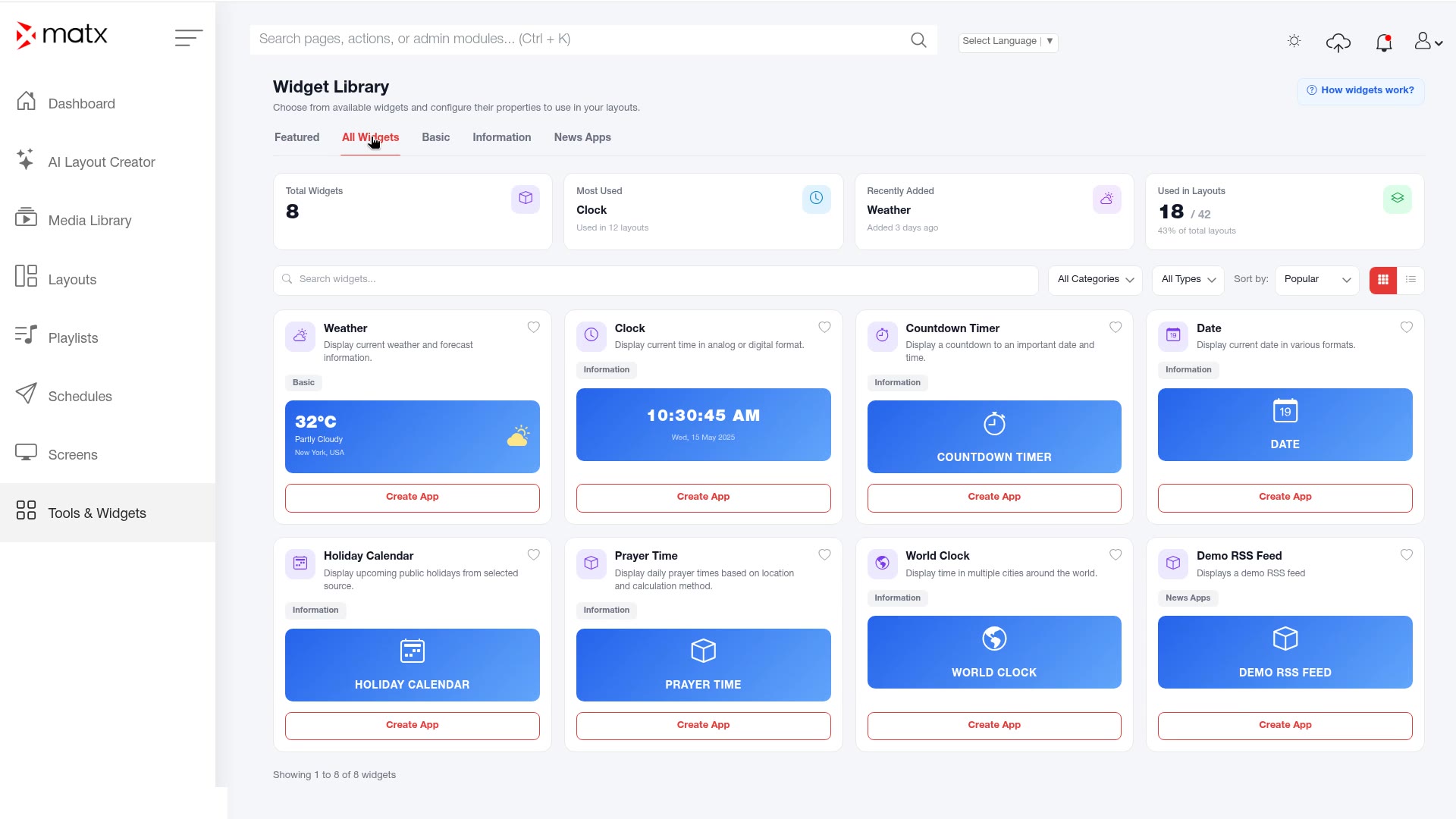 Outils et widgets, Bibliothèque de widgets (interface en anglais)
Cliquez sur Créer une application.
Remplissez les paramètres, comme le fuseau horaire, le style et l'emplacement.
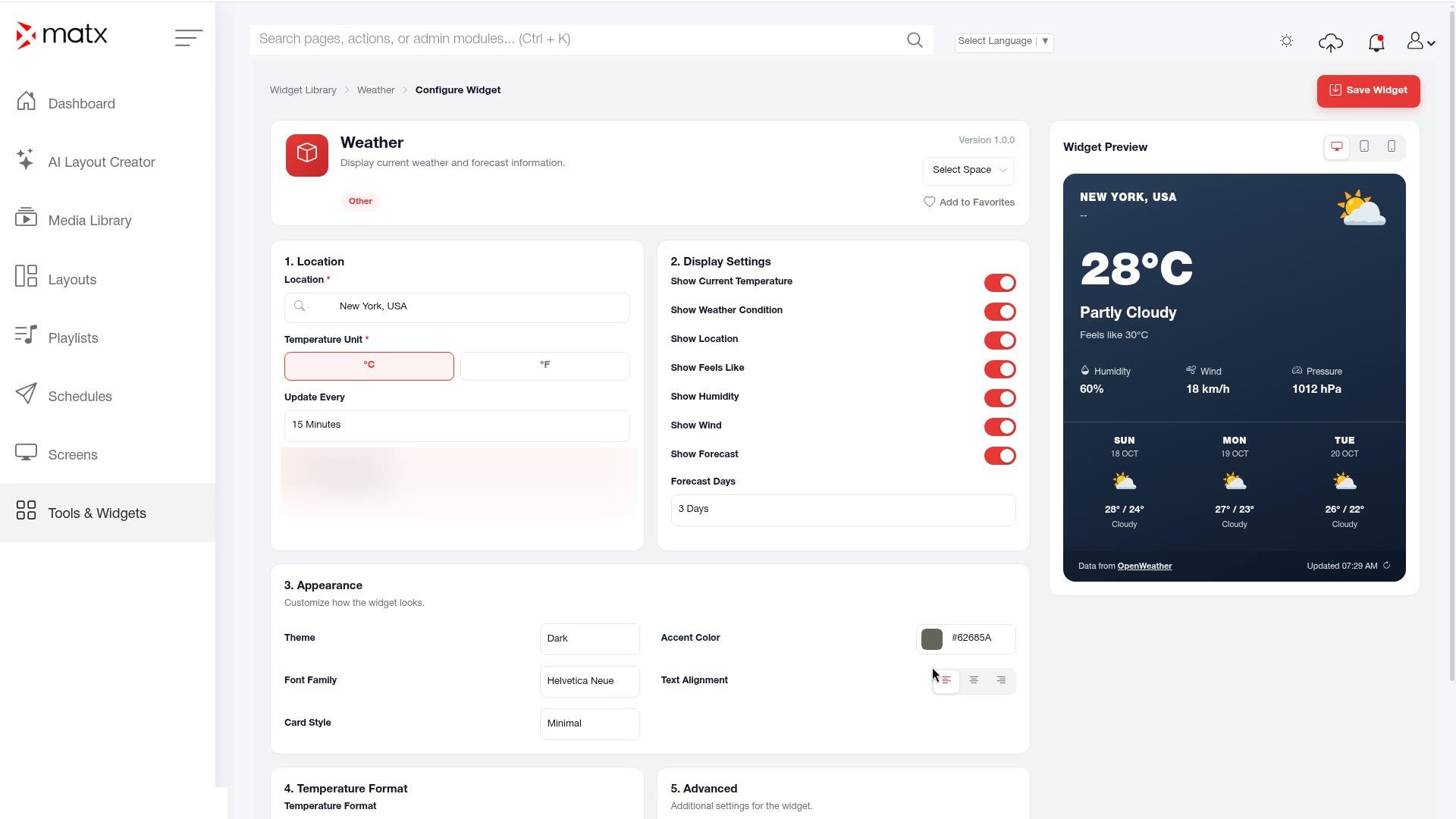 Créer une application, paramètres du widget (interface en anglais)
Enregistrez l'application.
Placez l'application dans une zone d'une mise en page.
 Affichage numérique