3.1 Avant d'ajouter un écranDans MATX, chaque écran correspond à un appareil sur lequel tourne l'application de lecture MATX. Cette application fonctionne sous Android (elle est conçue avec Flutter) et s'active à l'aide d'une licence MATX.
Ayez sous la main :
Un appareil Android compatible, branché à l'écran et relié au réseau. Une licence disponible dans la Gestion des licences . L'identifiant ou le numéro de série de l'appareil. L'espace virtuel auquel l'écran appartient et le fuseau horaire de son emplacement. Remarque L'application de lecture fonctionne sur les appareils Android. Pour connaître les modèles recommandés pour votre déploiement, écrivez à support@matxsignage.com .
3.2 Ajouter un appareil dans le portailDans la barre latérale, sélectionnez Écrans .
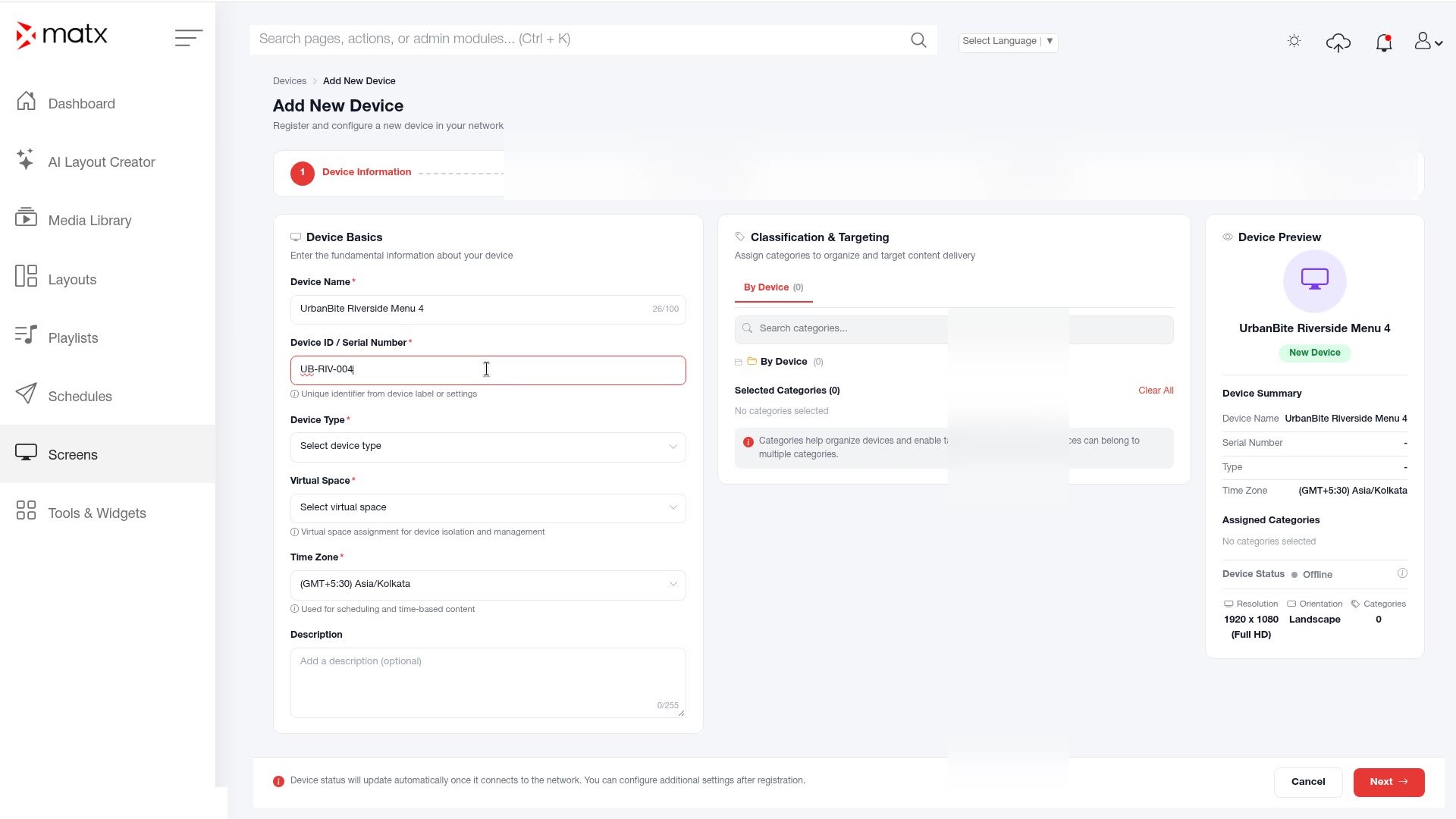
Ouvrez Ajouter un nouvel appareil .
Remplissez les champs décrits ci-dessous.
Écrans, formulaire Ajouter un nouvel appareil (interface en anglais) Enregistrez l'appareil.
Champ Quoi inscrire Nom de l'appareil Un nom facile à reconnaître, par exemple la succursale et l'emplacement de l'écran. ID de l'appareil/Numéro de série L'identifiant de l'appareil physique. Type d'appareil Le type d'appareil qui fait tourner le lecteur. Espace virtuel L'espace virtuel auquel l'écran appartient. Fuseau horaire Le fuseau horaire de l'emplacement de l'écran.
Remarque Un nouvel appareil s'affiche Hors ligne jusqu'à ce que l'application de lecture se connecte à MATX. C'est normal.
Astuce Entendez-vous sur une convention de nommage avant le déploiement, par exemple ville, succursale et emplacement de l'écran. Des noms uniformes rendent la liste des écrans beaucoup plus facile à consulter.
3.3 Installer et activer l'application de lectureInstallez l'application de lecture MATX sur l'appareil Android. Pour obtenir le lien de téléchargement, écrivez à support@matxsignage.com .
Ouvrez l'application de lecture sur l'appareil.
Suivez les instructions à l'écran pour activer le lecteur à l'aide d'une licence MATX.
Capture d'écran Application de lecture, écran d'activationDans le portail, allez à Écrans et vérifiez que l'état de l'appareil passe de Hors ligne à En ligne .
Remarque Une clé de licence est générée au moment de l'activation du lecteur. Les licences se gèrent dans la Gestion des licences .
3.4 Attribuer et gérer les licencesChaque lecteur s'active à l'aide d'une licence. C'est dans la Gestion des licences que les administrateurs les attribuent.
Ouvrez le menu du profil et sélectionnez Gestion des licences .
Consultez vos licences et les appareils auxquels elles sont attribuées.
Capture d'écran Page Gestion des licencesAttribuez une licence à l'appareil à activer.
La carte Licences actives du tableau de bord résume l'utilisation de vos licences.
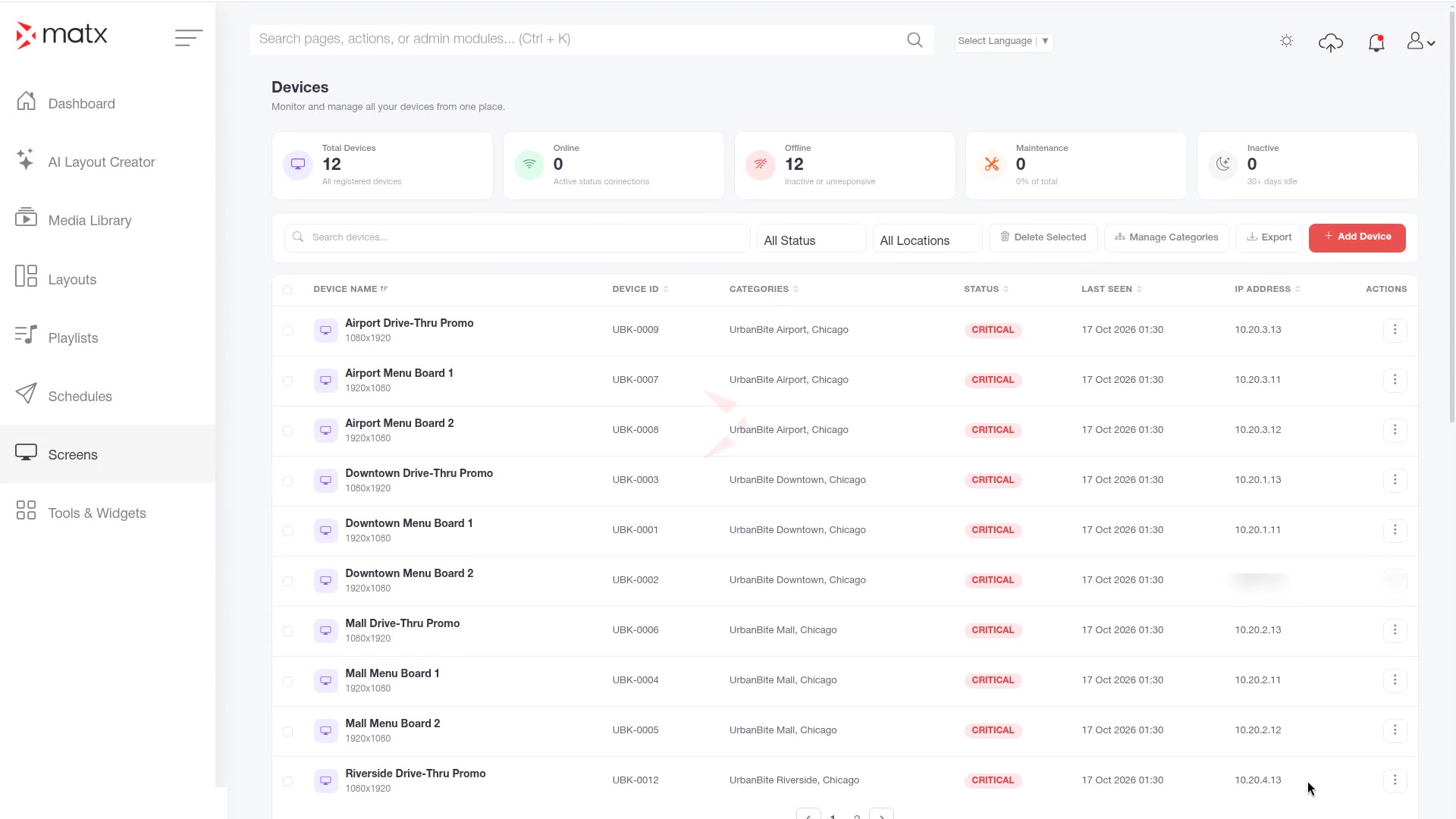
3.5 Suivre les écrans et consulter la fiche d'un appareilLa page Écrans présente chaque appareil avec son état (en ligne ou hors ligne) et sa santé.
Dans la barre latérale, sélectionnez Écrans .
Repérez les appareils hors ligne ou qui signalent un problème.
Liste des écrans avec état et santé (interface en anglais) Sélectionnez un appareil pour ouvrir sa fiche détaillée.
Consultez les détails de l'appareil.
Capture d'écran Écrans, fiche détaillée de l'appareilAstuce Jetez un œil chaque matin aux cartes Écrans en ligne et Appareils en échec/Alertes du tableau de bord pour régler les problèmes avant l'ouverture des succursales.
 Affichage numérique